
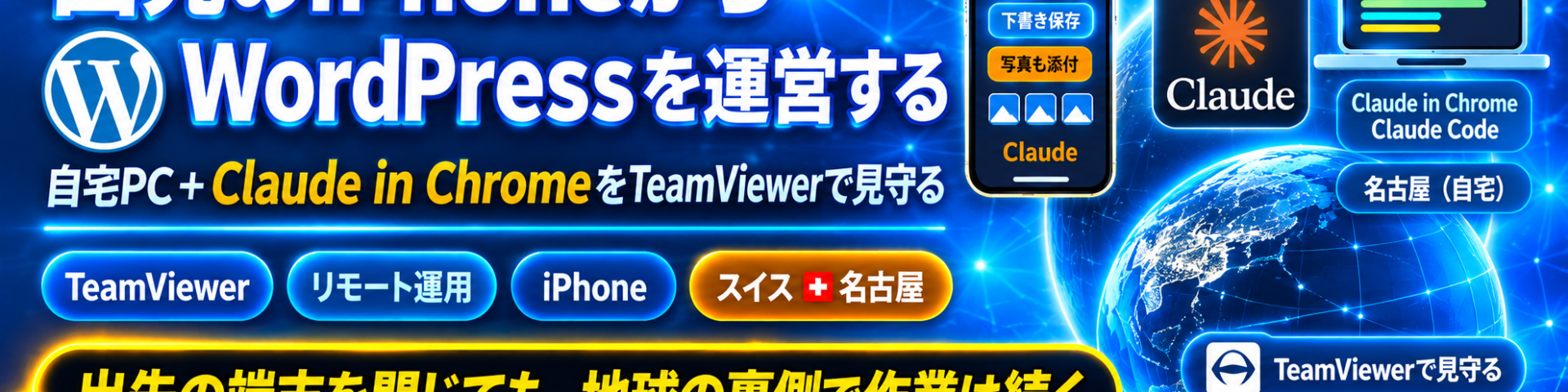
ブログやWordPressサイトを運営していると、「出先で記事を仕上げたい」という場面が意外と多くあります。移動中に思いついたネタ、旅先で撮った写真、取材先で聞いた話。熱が冷めないうちに形にしたいのに、手元にはiPhoneしかない。帰ってから書こう、と思った記事の多くは、そのまま日の目を見ません。
私は普段、WordPressの記事作成や編集をClaude in Chromeに任せています。wp-adminを開いたChromeの横でClaudeに「この内容で記事を書いて、アイキャッチも付けて下書き保存して」と頼むと、文章の構成、本文、画像の作成とアップロード、カテゴリ設定まで一通りこなしてくれます。ただ、この仕組みには一つ弱点がありました。Claude in Chromeはパソコンのブラウザ拡張なので、iPhoneだけでは動かないのです。
発想:パソコンは家に置いたまま、指示だけ外から出す
そこで考え方を変えました。出先にパソコンを持っていくのではなく、自宅のノートパソコンを電源を入れたまま置いておき、そこでClaude in Chromeを常時動かしておく。私はその「作業机」に外から指示を投げるだけにする、という方法です。
この記事を書いている今、私はスイスにいます。ノートパソコンは名古屋の自宅で電源を入れっぱなしです。そこで実際にやっていることは次の通りです。
- 名古屋のノートパソコンで、Chromeにログイン済みのwp-adminとClaude in Chromeを開いたままにしておく
- スイスのiPhoneから、Claudeアプリで「〇〇について記事を書いて下書き保存して」と指示を入れる。現地で撮った写真があれば、その指示に添付しておく
- その指示を、名古屋のパソコン上のClaude in Chromeが引き継ぎ、WordPressの編集画面を実際に操作して記事を作る
- 作業の進み具合は、iPhoneのTeamViewerで名古屋のパソコンの画面をのぞいて確認する
- 仕上がった下書きをiPhoneのブラウザで読んで、公開するかどうかを決める
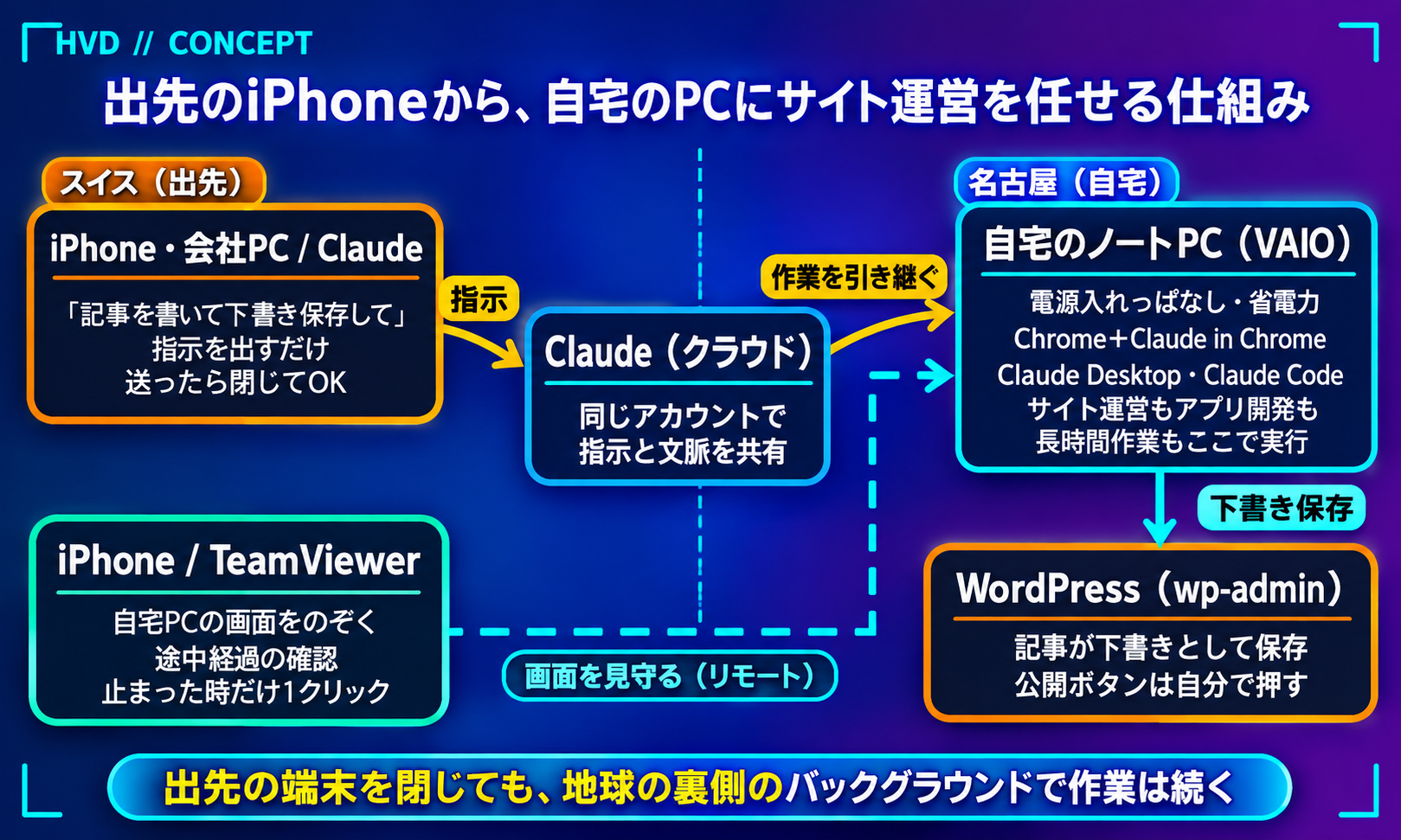
つまり、記事を「書く手」は名古屋にあり、「何を書くか決める頭」はスイスにある、という分業です。間をつないでいるのがClaudeのアカウントとTeamViewerで、どちらも特別な設定はほとんど要りません。
TeamViewerは「作業を見守る窓」
TeamViewerでパソコンを操作する、というと「結局リモートでパソコンをいじっているだけでは」と思われるかもしれません。実際にやってみると役割は違います。iPhoneの小さな画面でWordPressのエディタを直接操作するのは、はっきり言って苦行です。文字入力も画像の配置も、指一本でやる作業ではありません。
この方法では、エディタの操作はすべてClaude in Chromeがやります。TeamViewerの画面を見ているのは、自分で手を動かすためではなく、「いま何をしているか」を確かめるためです。スイスから送った指示が、日本のノートパソコンの上で淡々と進んでいく。Chromeのタブが切り替わり、エディタに文章が流し込まれ、メディアライブラリに画像が上がる。その様子をコーヒーを飲みながら眺めていられるのは、少し不思議な感覚です。
途中で「ここは違う」と思ったら、iPhoneのClaudeアプリから追加の指示を入れればいい。ログイン切れや確認ダイアログで作業が止まっているときだけ、TeamViewerで一つクリックして先に進めます。手を出す頻度は、記事一本あたり数回あれば多い方です。
そして、ずっと見ている必要はありません。指示を出したら、iPhoneをポケットにしまって街を歩いていてもいい。手元のパソコンを開いておく必要もありません。地球の裏側で、バックグラウンドで作業が静かに続いていて、気になったときにTeamViewerを開けば途中経過が見える。それだけです。
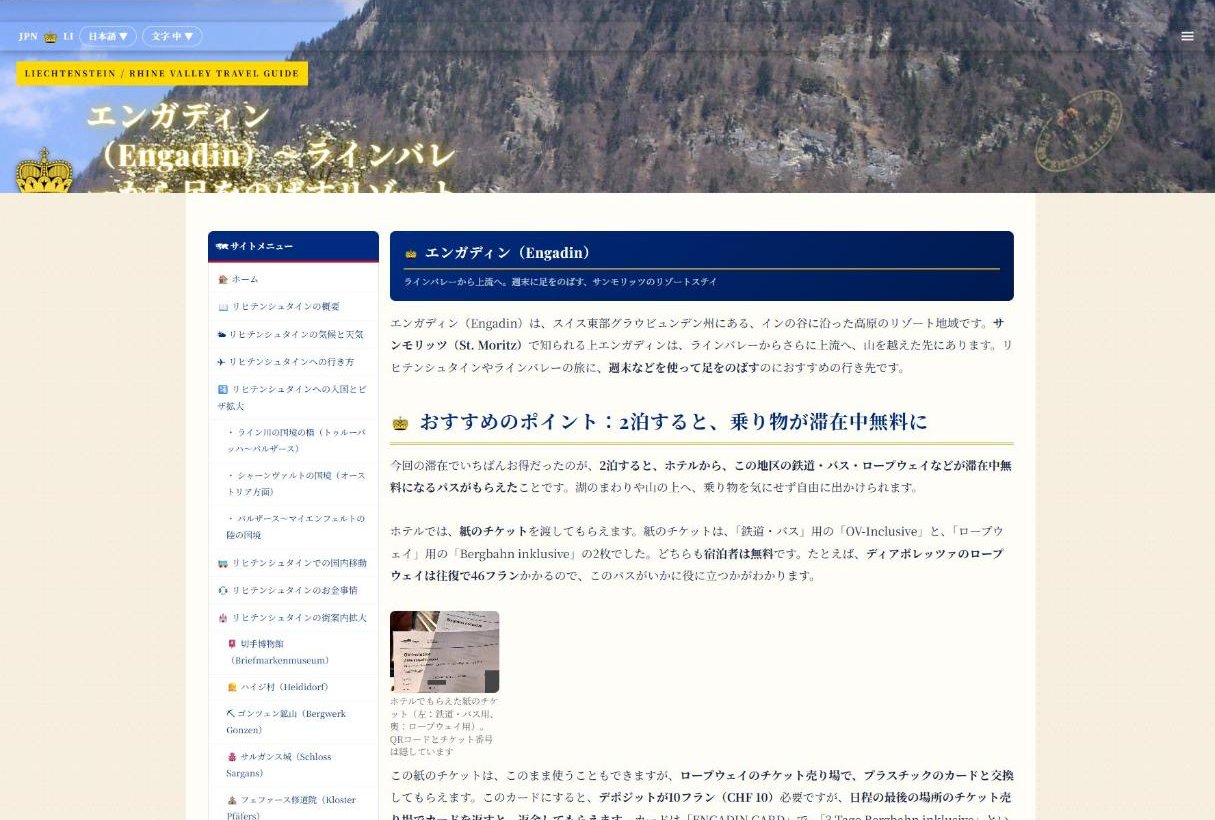
写真の扱いも、この方法で一気に楽になりました。スイスのiPhoneから送るのは、記事を書く簡単な指示と、その場で撮った写真を数枚添付するだけです。すると、名古屋側のClaudeが写真をメディアライブラリに上げ、それぞれに合った解説文を付け、本文の流れの中に配置したブログ記事を作ってくれます。この記事を書く少し前も、ロープウェーに乗りながら窓から撮った山の景色をそのままClaudeに投げて、旅行記を作らせていました。山頂に着く頃には、写真入りの下書きが出来上がっている。以前なら、写真をパソコンに移し、リサイズして、アップロードして、キャプションを考えて、と帰宅後に半日かかっていた作業が、移動の途中でポケットから済ませられるようになりました。
実際に出来上がった記事がこちらです。姉妹サイト「リヒテンシュタイン・ラインバレーの歩き方」の エンガディン(Engadin)〜ラインバレーから足をのばすリゾートステイ。パソコンには一切触れず、移動中にiPhoneのClaudeへ写真と短い指示を送るだけで、構成から写真の配置、解説文まで仕上がっています。
何が変わったか
一番大きいのは、「記事を書く」という行為の場所がなくなったことです。以前は机に座ってパソコンを開くまでが記事作成の最初の一歩でした。今は、電車の中でも、カフェでも、空港の待ち時間でも、iPhoneで数行の指示を打てばそこが作業開始です。帰国してから書こうと思っていたネタが、その場で下書きになって待っています。
もう一つは、複数サイトの運営が苦にならなくなったことです。私はhvd.jpのほかにもいくつかWordPressサイトを持っています。それぞれにログインして、テーマに合わせた書き方をして、画像を作って、という作業を一人で回すのは正直しんどい。これをClaude in Chromeに丸ごと預け、私は外から「どのサイトに何を書くか」だけを決める。属人化した手作業を減らしたい、という私の長年の課題に、ようやく一つ答えが出た気がしています。
記事作成に限らず、この方法が特に効くのは、iPhoneでは手に余る作業です。複数のタブをまたぐ複雑なブラウザ操作、パソコン上のファイルの整理や変換、そして数時間かけて連続で回したい長い仕事。名古屋のパソコンにはClaude in Chromeだけでなく、Claude Desktopも入れてあり、VS CodeとClaude Codeの連携も済ませてあります。つまり、地球の裏側のiPhoneから出せる指示は、ウェブサイトの運営だけではありません。「このアプリにこの機能を足して」と送れば、名古屋のVS Code上でClaude Codeが動き、コードを書き、動作を確かめ、結果を報告してくる。指示はiPhoneから、実行は名古屋で、確認はTeamViewerで。この組み合わせが一度できてしまうと、出先で「パソコンがないからできない」と諦めることが、ほとんどなくなりました。
出先で使う端末はiPhoneだけではありません。出張で持ち歩いている会社のパソコン(制限付き)も使います。このパソコンはセキュリティ上の理由でClaude Desktopのインストールが許可されていないのですが、ブラウザでClaudeを開いて指示を入れ、TeamViewerで名古屋の画面を確認するだけなら、何もインストールせずにできます。そして指示を入れておけば、会社のパソコンの電源を切っても、名古屋の方で作業は続いている。持ち歩くパソコンの制約と、やりたい作業を切り離せたのは大きな収穫でした。
用意するもの
- 自宅に置くノートパソコン:高性能でなくて構いません。ブラウザとTeamViewerが動けば十分です。私は省電力のVAIO(SSD搭載)をAC電源につなぎっぱなしにし、スリープ機能は切って電源を入れたままにしています。ノートパソコンの消費電力は照明一つ程度で、電気代はほとんど気になりません。自動シャットダウンやWindows Updateの自動再起動も止めておきます。
- Chrome+Claude in Chrome拡張:Claudeにログインしたうえで、運営するサイトのwp-adminにもログインしておきます。アプリ開発まで任せたいなら、Claude DesktopとVS Code+Claude Codeも入れて連携しておくと、出先からの指示でコードを書かせることができます。
- TeamViewer:自宅パソコン側にもインストールして常駐させ、パスワードを使ったリモートアクセス(無人アクセス)を許可しておきます。iPhone側にはTeamViewer Remote Controlアプリを入れます。
- iPhoneのClaudeアプリ:指示を出す窓口です。同じアカウントでログインしていれば、パソコン側と作業の文脈を共有できます。
注意点
便利な反面、自宅のパソコンを外から操作できる状態で常時起動しておくことになります。TeamViewerには二段階認証を設定し、簡単なパスワードは使わない。WordPressのログインも同様です。ノートパソコンのバッテリーは常時給電で傷みやすいので、置き場所と発熱にも気を配ります。
そして、AIに任せたからといって公開の責任まで任せられるわけではありません。下書きまでをAIに、公開ボタンは自分の目で読んでから。この線引きだけは守っています。時差のある国から眺めていても、最後の判断が自分の手元にあるのは、むしろ安心材料です。
自宅で眠っているノートパソコンが一台あれば、今日から試せる方法です。サイト運営の「場所」から自由になりたい方は、ぜひ一度やってみてください。