
※本記事にはアフィリエイト広告(PR)が含まれます。
以前の記事では、自宅PCをTeamViewerで遠隔操作する方法を紹介しました(出先のiPhoneからWordPressを運営する方法)。ところが、個人利用の無料枠ではだんだん制限が厳しく感じられるようになり、最近はChromeリモートデスクトップに切り替えました。この記事では、その使い方と、中国から遠隔作業をする場合の注意点をまとめます。
TeamViewerからの乗り換え理由
TeamViewerは、個人利用であれば無料で使えます。ただし、使い方が商用と判断されると、接続が制限される場合があると公式サポートでも案内されています。ブログやサイトの運営のように、収益に関わる作業をする使い方だと、個人利用の枠に収まるのか迷う場面が出てきます。そこで、Googleアカウントがあれば無料で使えるChromeリモートデスクトップを使うことにしました。なお、利用条件は変更されることがあるため、各サービスの最新の規約は必ず公式サイトで確認してください。
Chromeリモートデスクトップの基本の仕組み
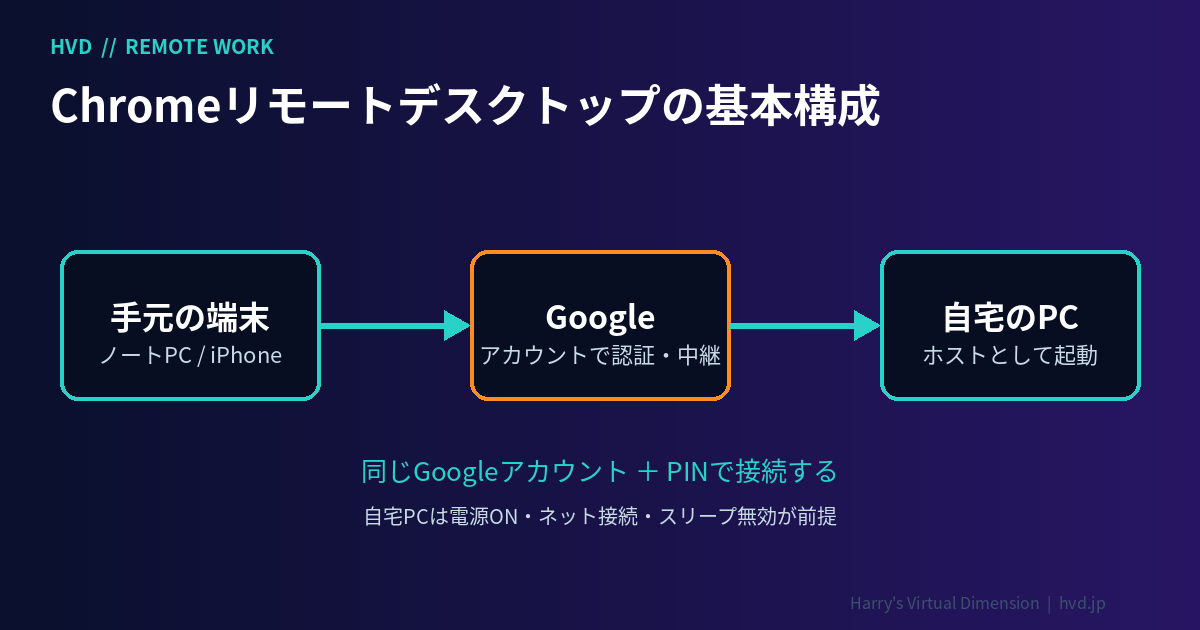
遠隔操作される側の自宅PCを「ホスト」として設定しておくと、手元のノートPCやスマホから同じGoogleアカウントでログインして接続できます。通信はGoogleのサービスを経由して認証されるため、自宅のルーター設定を変更する必要は基本的にありません。その代わり、操作する側もGoogleのサービスにつながっていることが条件になります。
自宅PCの設定手順
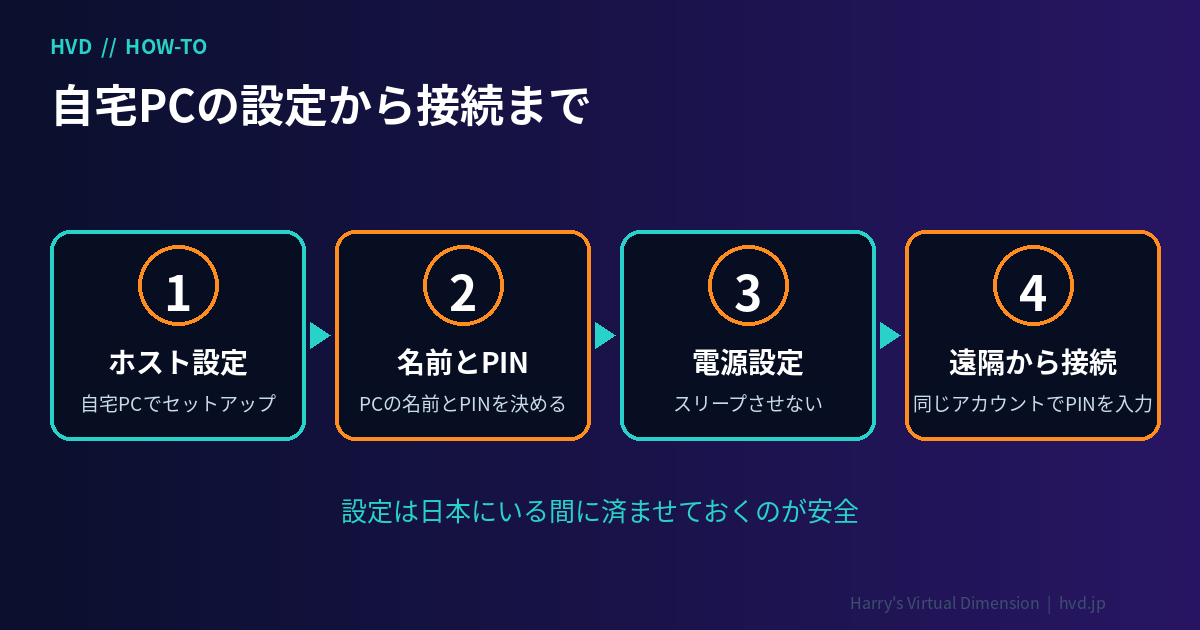
画面の表示や文言は更新されることがあるため、細かい点は公式ヘルプも合わせてご確認ください。流れは次のとおりです。
- 自宅PCのChromeでGoogleアカウントにログインし、Chromeリモートデスクトップの公式ページを開く。
- 「リモートアクセスを設定」から、ホスト用のソフトをインストールする。
- PCの名前と、接続時に入力するPIN(数字)を決める。
- 電源設定でスリープや自動シャットダウンが起きないようにする。
設定後、手元の端末で同じアカウントにログインすると、登録したPCの名前が一覧に表示されます。それを選んでPINを入力すれば、自宅PCの画面が表示されます。iPhoneやAndroidでは、専用アプリからも同じ手順で接続できます。
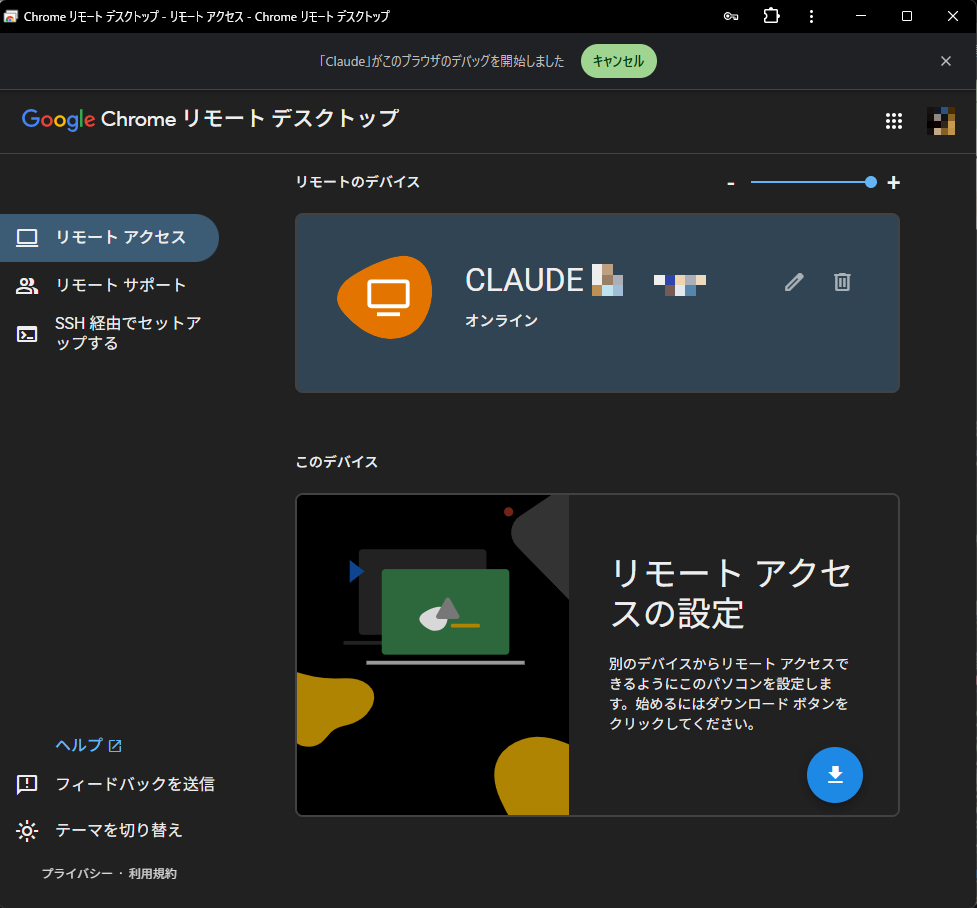
下の画面は、PCに接続する前のChromeリモートデスクトップの画面(リモートアクセス)です。左側のメニューに「リモートアクセス」があり、「リモートのデバイス」に登録済みの自宅PCが「オンライン」と表示されています。この状態になっていれば、手元の端末から接続できます。まだホスト設定をしていないPCでは、「このデバイス」の欄にある「リモートアクセスの設定」から始めます。
中国から使う場合はVPNが必要になる
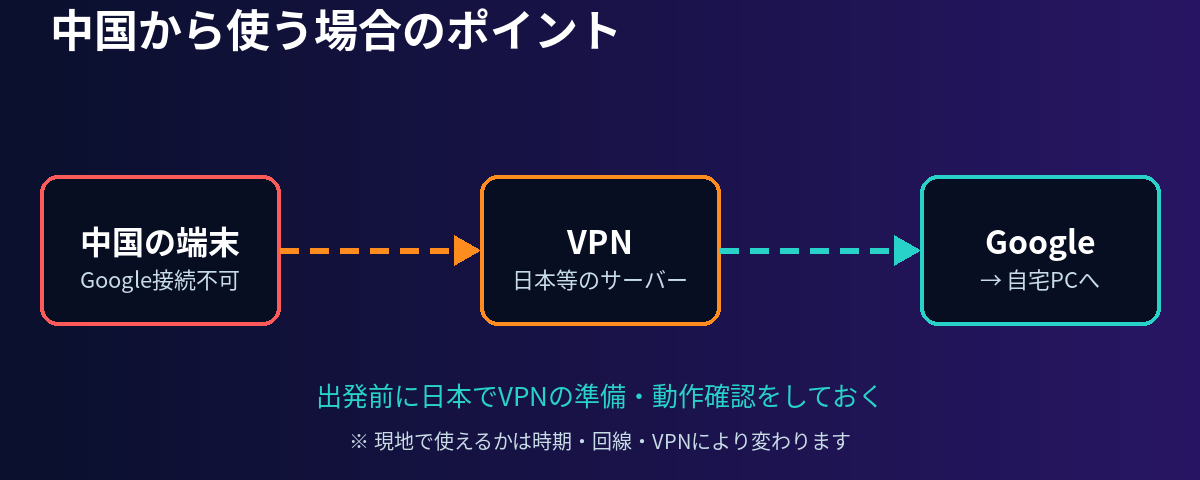
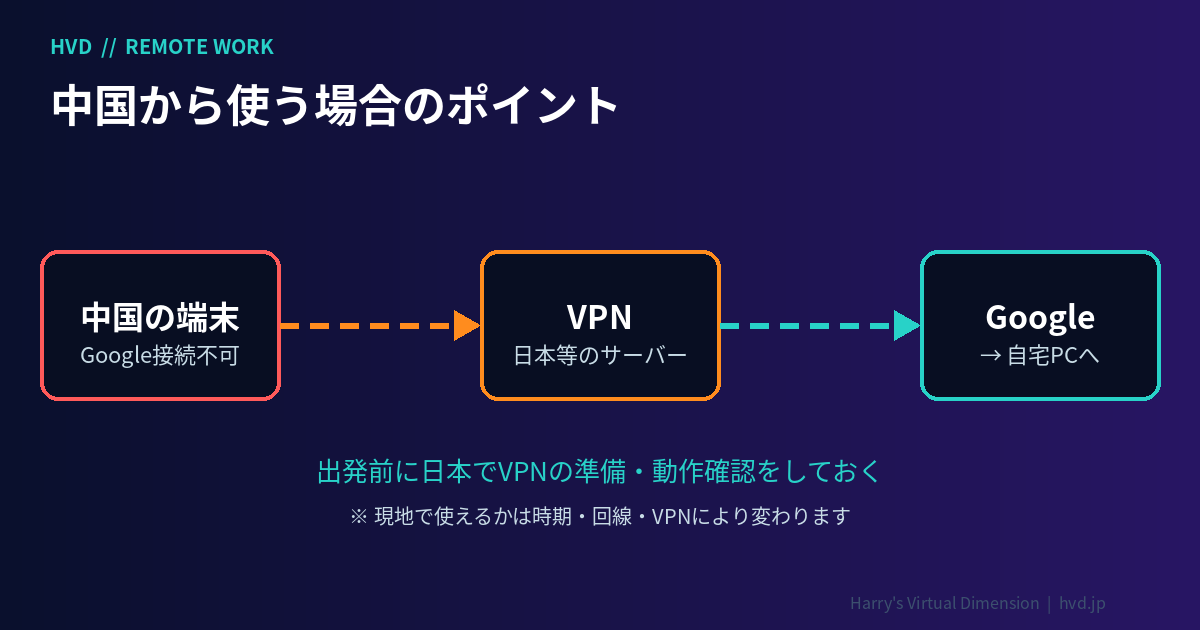
中国本土では、Googleの検索やGmailなど、Googleの主なサービスに通常の回線からはつながらないことが知られています。Chromeリモートデスクトップは、操作する側でもGoogleアカウントでのログインが必要なので、手元の端末がGoogleに接続できなければ、自宅PCに届きません。スイスなど、Googleが普通に使える国から作業する場合と違い、中国からの遠隔作業ではVPNが事実上必須になります。
VPNを準備するときの注意点
中国では、政府の認可を受けていないVPNの利用が規制されていると報じられています。サービスによっては接続できない、時期によってつながりにくくなる、といったことも起こりえます。出発前に、外務省の海外安全情報など公的な情報で現地のルールを確認し、現地で必ずつながる保証はないと考えて準備してください。
準備の手段のひとつとして、NordVPN のようなVPNサービスがあります。ただし、中国での接続のしやすさは時期や回線によって変わり、この記事では中国で使えることを保証するものではありません。使えるかどうかは、必ず契約前に公式サイトの案内と返金条件を確認し、できれば日本を出る前に対応状況を調べておくと安心です。
実際に海外からVPN経由で開発してみた画面
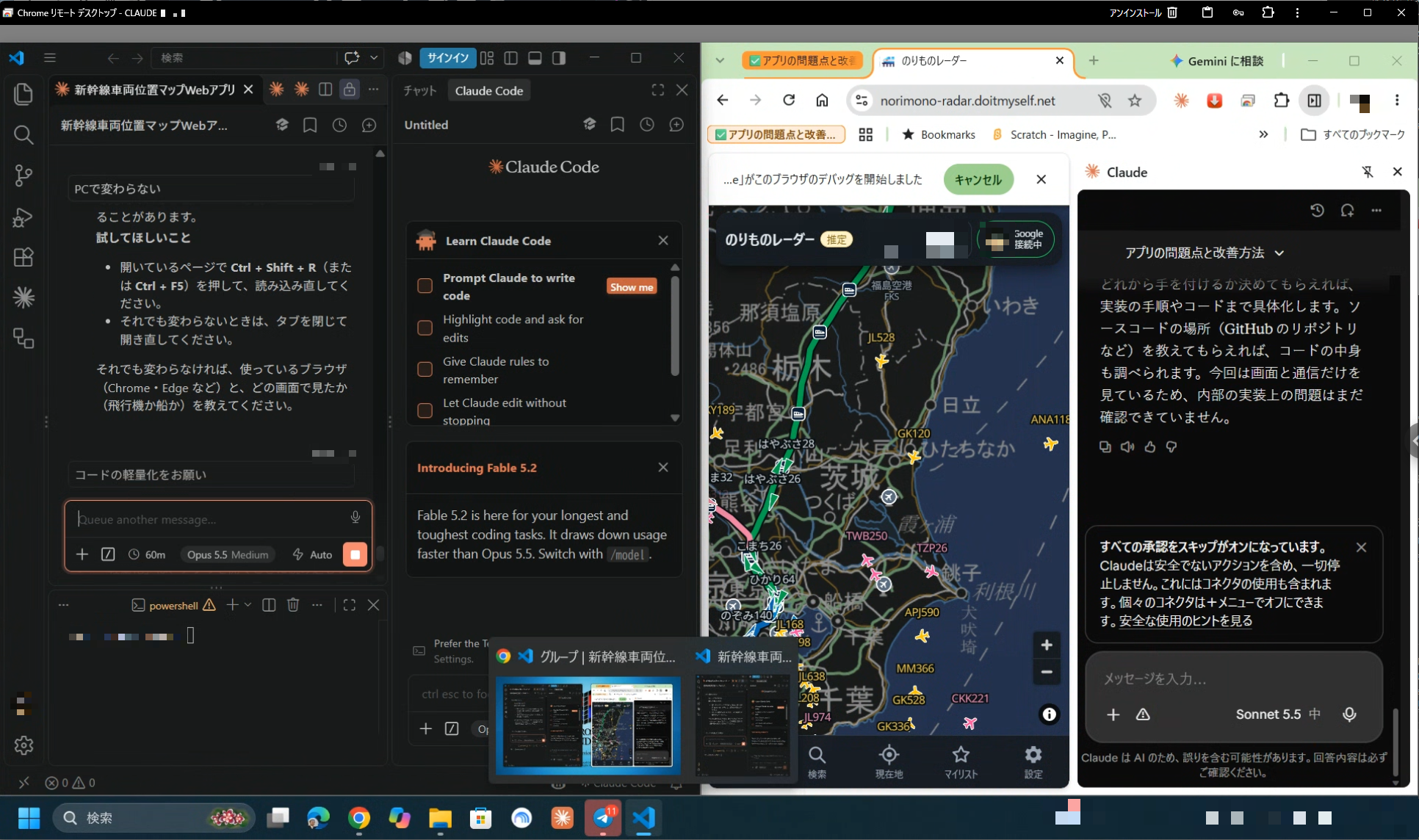
実際に、海外からVPNを経由してChromeリモートデスクトップで自宅PCにつなぎ、アプリ開発を進めた時の画面がこちらです。画面上部にChromeリモートデスクトップの接続中バーが表示され、その中に自宅PCのデスクトップが映っています。左側にVisual Studio CodeとClaude Code、右側にChromeで開発中のWebアプリ「のりものレーダー」とClaudeの拡張機能が見えます。手元の端末にはコードもアプリも入れず、自宅PCのほうで開発を進められるのがこの方法の利点です。
出発前のチェックリスト
- 自宅PCのホスト設定を、日本にいる間に済ませて接続テストをしておく。
- 自宅PCがスリープしないこと、停電後に自動で復帰する設定になっているかを確認する。
- 手元の端末にVPNアプリを入れ、日本にいる間にログインまで済ませておく。
- Googleアカウントの二段階認証の方法(SMSだけに頼らない)を確認する。
- 万一つながらない場合の代替手段(作業の持ち帰り・クラウド保存)も用意する。
まとめ
TeamViewerの個人枠で制限を感じたら、Chromeリモートデスクトップは無料で試しやすい選択肢です。ただし、中国のようにGoogleに直接つながらない国からは、VPNの準備が前提になります。規制や接続状況は変わるため、出発前に公的な情報で確認し、日本にいるうちに設定とテストを済ませておきましょう。